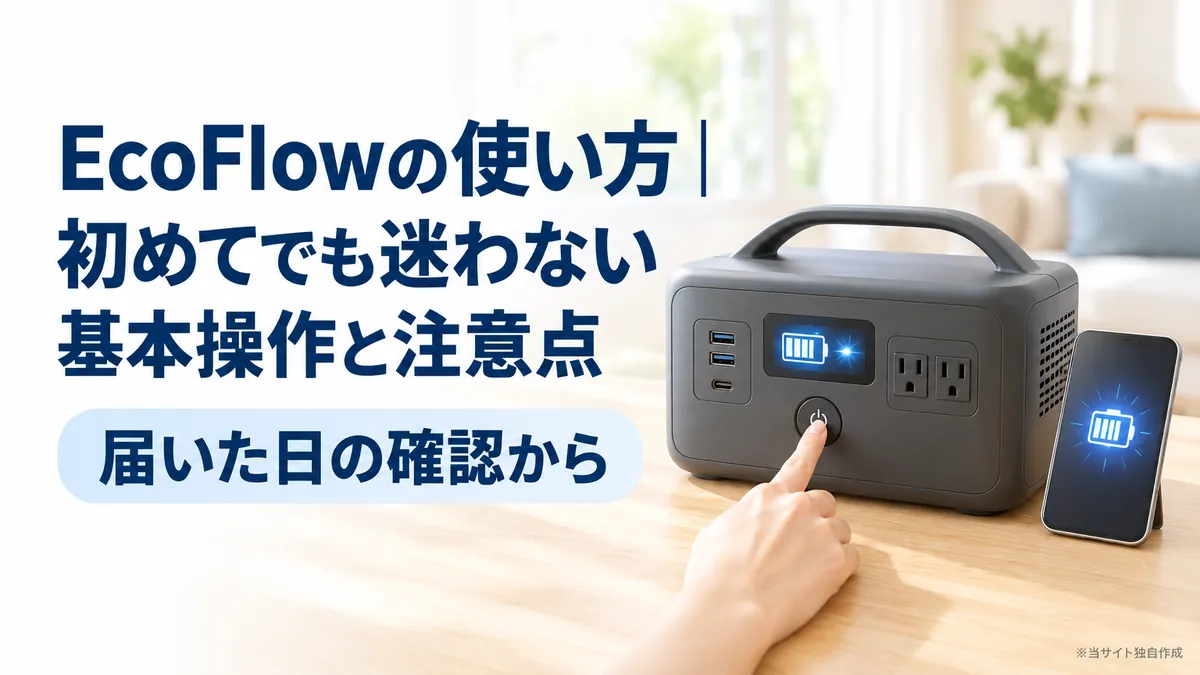
EcoFlowのポータブル電源が届いたけれど、何から始めればいいのか迷っていませんか?
電源を入れたのにコンセントから電気が出ない、アプリが必要なのか分からない、どの家電まで使えるのか不安…。初めてだと、こんな小さなつまずきが続きやすいですよね!
でも大丈夫ですよ!届いた日にやることは、満充電・電源と出力・アプリ・家電の消費電力の確認という順番で進めれば、迷わずに使い始められます。
この記事では、EcoFlowの基本の使い方から充電方法の使い分け、アプリの便利な設定、長持ちさせる保管のコツまで、初めての方にも分かる言葉でまとめました。

説明書を読んでも、ボタンやアプリの使い方がいまいちピンとこなくて…。

その気持ち、よく分かりますよ!順番どおりに1つずつ確かめれば、初日から安心して使えますね!
- EcoFlowが届いた日にやる基本の流れ
- 壊さない・止めないために気をつけたい注意点
- コンセント・車・ソーラーの充電方法の使い分け
- アプリの便利な設定と長持ちさせる保管のコツ
EcoFlowの使い方|届いた日にやる基本の流れ
EcoFlowのポータブル電源は、機種によってボタンの位置や画面の表示が少しずつ違います。
それでも、届いた日にやることの順番は、どの機種でもほとんど同じなんですよ!まずは全体の流れをつかんでから、1つずつ確かめていきましょう。
横にスクロールできます →
| 外観 | 商品名 | 容量 | 定格出力 | 重量 | 種類 | 充電・発電 | ソーラー | 停電・屋外 | 向いている用途 | 選ぶポイント | 購入先 |
|---|---|---|---|---|---|---|---|---|---|---|---|
 | EcoFlow DELTA 3 Plus | ― | ― | ― | ポータブル電源 | AC充電「56分未満」でフル充電 | ソーラー入力 最大1000W(500W×2) | 停電時10ms未満で自動切り替え | ― | 初めてのEcoFlow・家とキャンプで使いたい人 | |
 | EcoFlow 220W両面ソーラーパネルGen2 | ― | ― | ― | ソーラーパネル | 表面220W(±5W)・裏面175W | 開放電圧(Voc)21.5V | 防水・防塵 IP68 | ― | コンセントが無い場所や長い停電に備えたい人 |
※数値はメーカー公表の仕様をもとにしています。使える家電は、家電の消費電力と起動時の電力を確かめてください。
結論|満充電・電源・出力・アプリ・消費電力の順に確かめれば安心
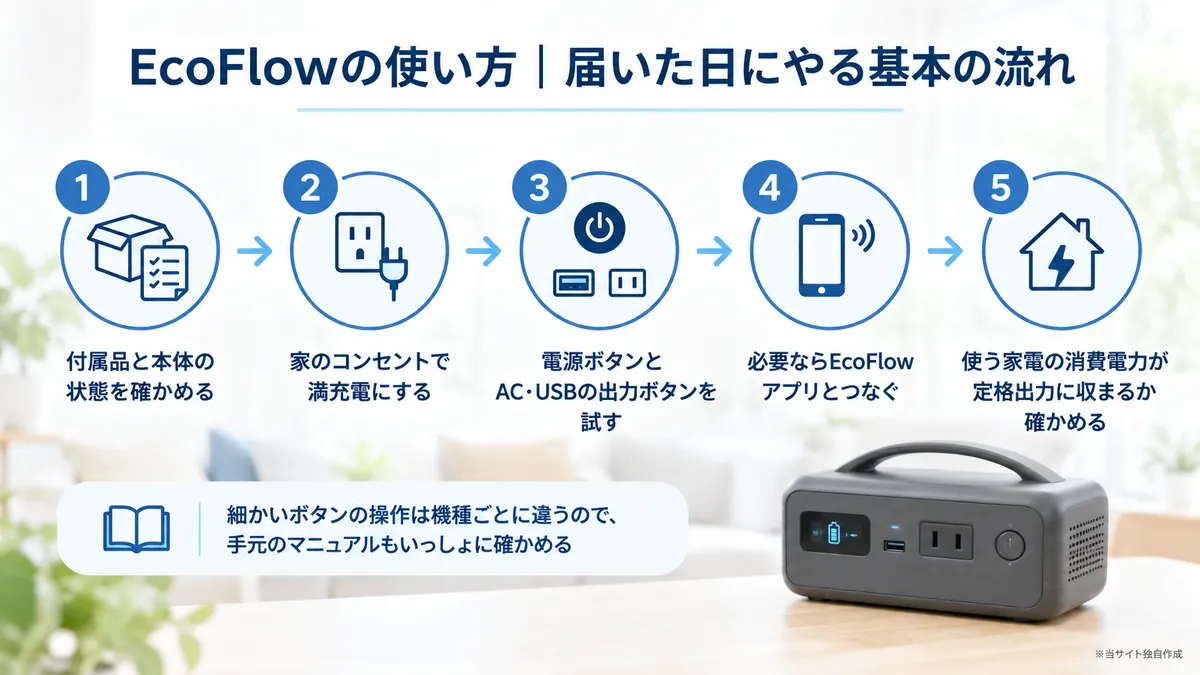
結論から言うと、EcoFlowが届いたら「付属品の確認→満充電→電源と出力ボタン→アプリ→家電の消費電力」の順に確かめれば安心です。
この順番にしておくと、「電気が出ない」「家電が動かない」といった初日のつまずきをほとんど防げますよ!
- ①付属品と本体の状態を確かめる
- ②家のコンセントで満充電にする
- ③電源ボタンとAC・USBの出力ボタンを試す
- ④必要ならEcoFlowアプリとつなぐ
- ⑤使う家電の消費電力が定格出力に収まるか確かめる
細かいボタンの操作は機種ごとに違うので、手元のマニュアルもいっしょに開いておくと安心ですね!
マニュアルをなくしたときは、(参照:EcoFlow公式カスタマーサポート)の「ドキュメントおよびマニュアル」から、機種ごとの取扱説明書や動画を探せますよ。
最初に付属品と本体の状態を確かめる
箱を開けたら、まずは付属品がそろっているかをマニュアルの同梱品の一覧と照らし合わせましょう。
例えばDELTA 3 Plusの場合、公式ページでは付属品として「本体、ACケーブル、車載充電ケーブル、DC5521-DC5525ケーブル、ユーザーマニュアル・保証書」が挙げられています。(参照:EcoFlow公式サイト)
付属品は機種によって違うので、必ずお手元の機種のマニュアルで確かめてくださいね!
あわせて、本体に傷やへこみ、変なにおいがないかも見ておきましょう。
国民生活センターは、衝撃を与えたあとに発熱や変形などが起きた場合は使用を中止し、製造・輸入・販売事業者に相談するよう呼びかけています。(参照:国民生活センター)
公式サポートには製品の登録と保証の有効化の案内もあるので、届いた日に済ませておくと、もしものときに慌てずにすみますよ。
箱や緩衝材も、しばらくは捨てずに取っておくと安心です。初期不良などで問い合わせるときに、送り返す準備がしやすくなりますね!
付属品が足りなかったときは、自分で買い足す前に、まず購入したお店やメーカーに相談してみてくださいね。
コンセントにつないで満充電にしてから使う
付属品を確かめたら、次は家のコンセントにつないで満充電にしましょう。
EcoFlow公式ブログでも、ポータブル電源は使用前にフル充電しておくことが推奨されています。安定した電圧で充電するよう案内されているので、まずは家のコンセントからが安心ですね!(参照:EcoFlow公式ブログ)
充電の速さは機種によって違います。例えばDELTA 3 Plusは、公式ページでAC充電「56分未満」でフル充電できるとされています。
これからEcoFlowを選ぶ方や、もう1台ほしい方は、記事で例に出しているDELTA 3 Plusの最新情報もチェックしてみてくださいね!

 ポチップ
※価格や在庫は変わることがあるので、最新の情報は商品ページで確かめてくださいね。
届いた時点で少し充電されていたら、そのまま使っちゃダメなんですか?
使えないわけではないですが、最初に満充電にしておくと残量の表示や使える時間がつかみやすいですよ!
充電中の画面には残量の%や入ってくる電力(W)などが出ますが、表示の見方は機種ごとのマニュアルで確かめてくださいね。
満充電になるまでのあいだに、マニュアルのボタンの説明に目を通しておくと時間をむだにしませんよ。充電が終わったら、いよいよ電源と出力のボタンを試してみましょう!
電源ボタンとAC・USB出力のオン・オフのしかた
初めての方がいちばんつまずきやすいのが、ここなんです!
EcoFlowのポータブル電源は、電源を入れただけではコンセント(AC)から電気が出ない機種があります。
多くの機種では、メインの電源を入れたあと、AC出力やUSB・DC出力のボタンを押して初めて給電が始まるという情報があります。
- メインの電源ボタンで本体を起動する
- 使いたい出力(AC・USB・DC)のボタンを押す
- 画面で出力がオンになったか確かめる
- 使い終わったら出力ボタンを切ってから電源を切る
また、コンセントにつないで充電している最中は、本体の電源ボタンで電源を切れない機種もあるようです。
ボタンを長押しする秒数などは機種によって違うので、細かい操作は必ずマニュアルで確かめてくださいね!アプリからも出力のオン・オフができますよ。
初日は、スマホの充電器やスタンドライトなど小さな家電をつないで、出力ボタンを押すと電気が出るか試してみるのがおすすめです。
小さな家電で練習しておくと、キャンプや停電のときにも落ち着いて操作できますね!
EcoFlowアプリとつなぐ方法(Wi-Fi・Bluetooth)
EcoFlowアプリは、なくても基本の操作はできます。電源や出力のオン・オフ、充電は本体のボタンで大丈夫ですよ!
ただ、残量の見える化や細かい設定をしたいならアプリがとても便利です。
App Storeの公式の説明によると、つなぎ方は次の2つがあります。(参照:App Store「EcoFlow」)
| つなぎ方 | 使う通信 | 向いている場面 |
|---|---|---|
| IoT接続 | 自宅のWi-Fi | 家で使う・外出先から操作したい |
| 直接接続 | Bluetoothか本体のホットスポット | キャンプなどネットが無い場所 |
流れは「アプリを入れる→ログインして機器を登録する→Wi-Fiかスマホとの直接接続を選ぶ」です。iPhoneはiOS 15.1以降が必要と表示されています。
なお、Wi-Fiは2.4GHz帯にしか対応しない機種があるという情報があります。つながらないときは、ルーターの設定を確かめてみてくださいね。
家ではWi-Fiでつないで外出先からも様子を見る、キャンプではBluetoothで直接つなぐ、という使い分けがしやすいですよ。
なお、App Storeの説明では、自動で動かす機能を確実に使うには機器がインターネットにつながっている必要があるとされています。
使う家電の消費電力が定格出力に収まるか確かめる
最後に、使いたい家電がそのEcoFlowで動くかを確かめましょう。
EcoFlow公式ブログによると、定格出力は「ポータブル電源が安定して出力できる電力の量」とされています。(参照:EcoFlow公式ブログ)
家電の消費電力が定格出力を超えると、電力不足で動かないとされています。消費電力に20〜30%ほどの余裕を持たせるのが目安ですよ!
- 家電の消費電力(W)を本体や説明書で見る
- その数字に2〜3割の余裕を足す
- その合計が定格出力の中に収まればOK
- いくつか同時に使うときは合計で比べる
公式ブログに載っている家電の消費電力の目安は、次のとおりです。
| 家電 | 消費電力の目安(約) |
|---|---|
| 電気ケトル | 700〜1000W |
| ホットプレート | 1300W |
| セラミックヒーター | 600〜1200W |
| こたつ | 600〜800W |
| ノートパソコン | 50〜120W |
| ポータブル冷蔵庫 | 40〜100W |
| 電気毛布 | 50〜90W |
| 扇風機 | 50〜60W |
| スマートフォン(充電時) | 15W |
冷蔵庫や電子レンジのように、動き始めに普段の2〜3倍の電力が必要な家電もあるとされています。大きな家電を使うときは、特に余裕を見ておきたいですね!
出力が足りないと分かったら、もっと大きなモデルを検討するのも1つの方法ですよ。
EcoFlowの全モデルの違いと、使い方に合う容量や出力の選び方が分かります。
EcoFlowを使うときに気をつけたい注意点
EcoFlowは便利な道具ですが、使い方を間違えると家電が止まったり、本体を傷めたりすることもあります。
消費者庁も「ポータブル電源の火災事故が近年発生しています」と注意を呼びかけていて、リコールの対象になっていないかの確認や、使用中の感電への注意を案内しています。(参照:消費者庁『携帯発電機やポータブル電源の事故に注意!』)
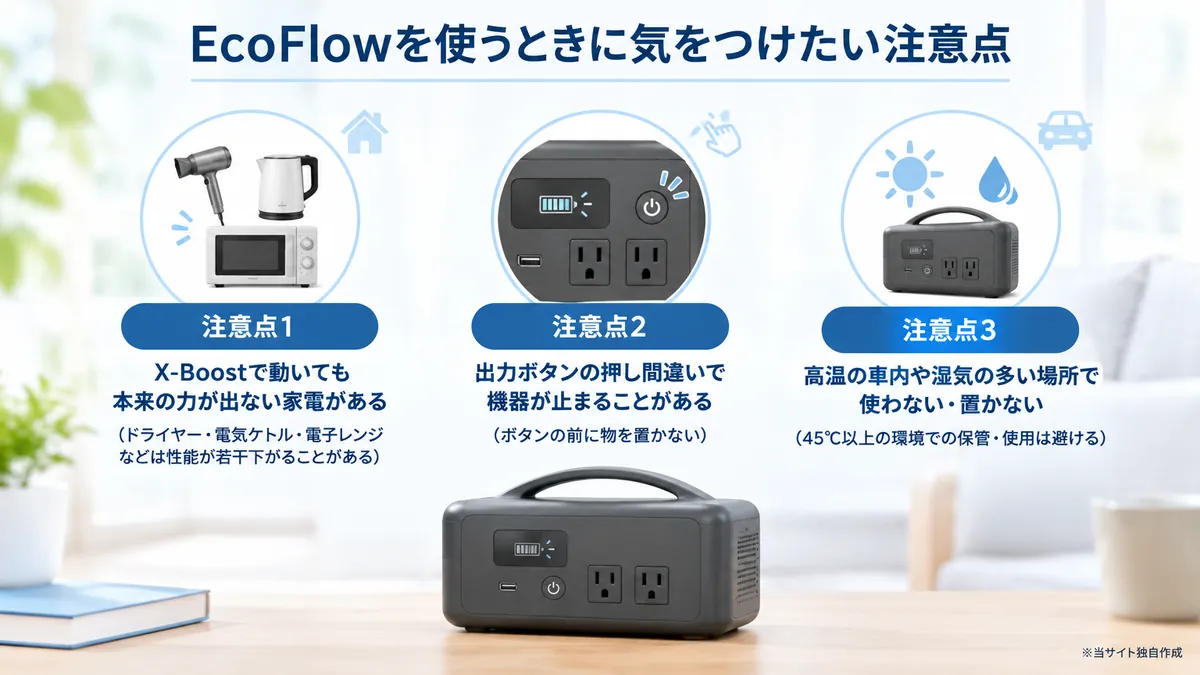
ここでは、初めての方が特に気をつけたい3つの注意点をまとめました。
X-Boostで動いても本来の力が出ない家電がある
X-Boostは、定格出力を超える消費電力の家電を動かすためのEcoFlow独自の技術です。家電に送る電圧を下げて、全体の消費電力を抑える仕組みとされています。(参照:EcoFlow公式ブログ)
ただし公式ブログでは、電圧を下げる分、家電の性能は若干低下することがあるとされています。通常より電池の減りも早くなるそうです。
使う前に確かめたい家電の例
- ドライヤー(風が弱く感じることがある)
- 電気ケトル(お湯が沸くまで時間がかかることがある)
- 電子レンジ(温まり方が変わることがある)
熱を出す家電は小型でも600〜800W、一般的なサイズでは1,000Wを超えることもあるとされています。「X-Boostがあるから何でも動く」と思いこまず、まずは定格出力の中で使うのが基本ですね!
どうしても大きな家電を使いたいときは、ほかの家電の出力を切って、その家電だけを短い時間使うようにすると安心です。電池の残量もこまめに見ておきましょう!
出力ボタンの押し間違いで機器が止まることがある
意外と多いのが、出力ボタンの押し間違いです。
機種によっては出力ボタンが軽く、ちょっと触れただけでつないだ機器の電源が落ちてしまうことがあるという情報があります。
パソコンで作業中に止まったら、データが消えそうで怖いです…。
そうですよね!置き場所を少し工夫するだけで、うっかりはぐっと減らせますよ!
- ボタンの前に物を置かない
- 小さな子どもの手が届かない場所に置く
- 人がよく通る足元を避ける
- 大事な作業の前に出力の状態を確かめる
ボタンの位置は機種によって違うので、ご自宅での置き方に合わせて工夫してみてくださいね。
高温の車内や湿気の多い場所で使わない・置かない
EcoFlow公式ブログによると、45℃以上の環境での保管・使用は避けるべきとされています。日当たりのよい場所や夏の車内、火の近くは特に注意が必要とのことです。(参照:EcoFlow公式ブログ)
車中泊やキャンプで使う方は、夏の車内に置きっぱなしにしないよう気をつけたいですね!
公式ブログで案内されている注意点
- 冷却ファンをふさがない(毛布などを周りに置きすぎない)
- ほこりの多い場所に置かない
- ケースに入れるなら熱がこもらないものを選ぶ
- 電池が熱くなったら一度使うのをやめて休ませる
使う場所は、風通しのよい約25度の環境が目安とされています。
また国民生活センターは、屋外で使うなら防水・防塵性能のある製品の利用を検討するよう呼びかけています。水に濡れるなど異常があったときは、使わずにメーカーへ相談すると安心ですね。(参照:国民生活センター)
EcoFlowの充電方法3つと使い分け
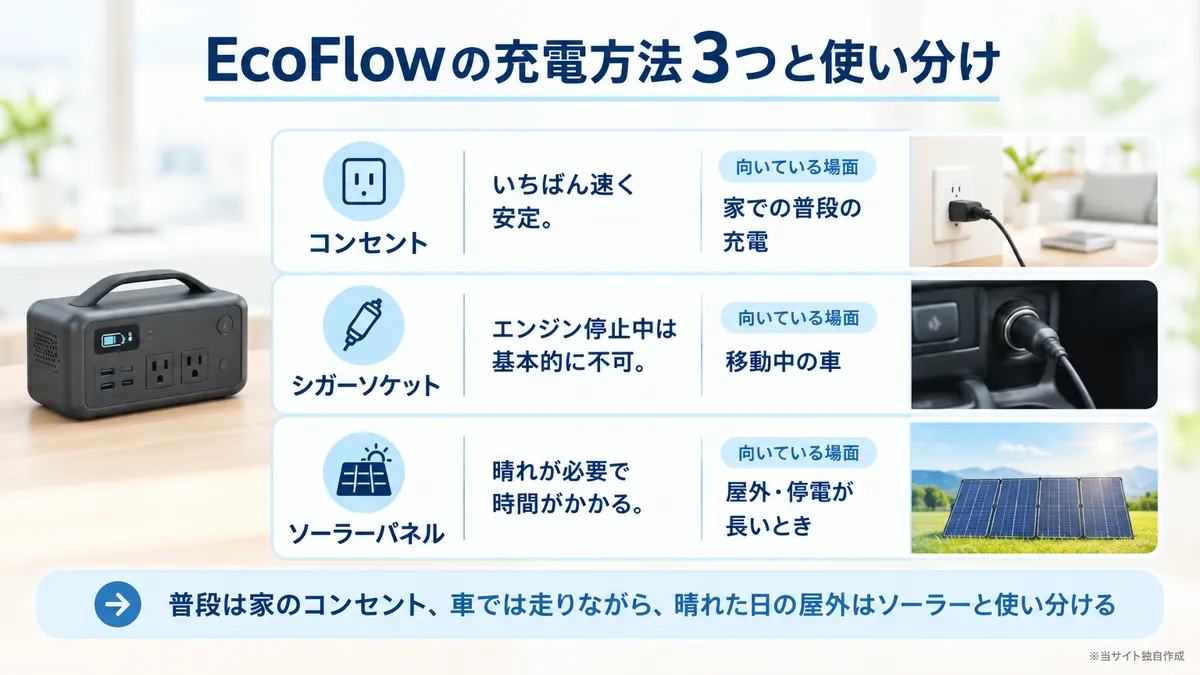
EcoFlowの充電方法は、大きく分けてコンセント・車のシガーソケット・ソーラーパネルの3つです。
EcoFlow公式ブログでは、ACのコンセント充電がいちばん速くて安定しているとされています。(参照:EcoFlow公式ブログ『ポータブル電源の充電を長持ちさせる3つの方法!』)
| 充電方法 | 特徴 | 向いている場面 |
|---|---|---|
| コンセント | いちばん速く安定 | 家での普段の充電 |
| シガーソケット | エンジン停止中は基本的に不可 | 移動中の車 |
| ソーラーパネル | 晴れが必要で時間がかかる | 屋外・停電が長いとき |
「普段は家のコンセント、車では走りながら、晴れた日の屋外はソーラー」と使い分けるのがおすすめですよ!
コンセント充電がいちばん速くて安定する
家にいるときの充電は、付属のACケーブルでコンセントにつなぐのが基本です。
EcoFlowは急速充電に強いメーカーで、例えばDELTA 3 Plusは公式ページでAC充電「56分未満」でフル充電できるとされています。キャンプや防災の前日に思い出しても間に合いやすいのはうれしいですね!
ただし、充電の速さは機種によって違います。お使いの機種の目安はマニュアルや公式ページで確かめてくださいね。
いつも速く充電すると、電池が傷みそうで心配です…。
機種によっては、アプリでAC充電の電力を調整できますよ!急がない日はゆっくり充電するのも手ですね。
App Storeの公式の説明でも、アプリの設定項目に「AC充電電力」の調整が挙げられています。
車のシガーソケットで充電するときの注意点
車中泊や長距離ドライブでは、車のシガーソケットからの充電も便利です。
機種によっては車載充電ケーブルが付属しています。例えばDELTA 3 Plusの公式ページでは、付属品に車載充電ケーブルが入っていますよ。
シガーソケット充電の3つの注意点
- 付属か純正の車載充電ケーブルを使う
- エンジンを止めると基本的に充電できない
- コンセントより時間がかかる
公式ブログでも、エンジン停止中は基本的に充電できないとされています。走りながら少しずつためていくイメージですね!
停車中にエンジンをかけっぱなしにするのは、周りへの配慮も必要です。キャンプ場や駐車場のルールも確かめておきましょう。
走りながらの充電を本格的にしたい方には、EcoFlowの走行充電器(Alternator Charger)という別売の機器もあります。まずは付属のケーブルで試してみて、足りなければ検討するとよいですね。
ソーラーパネルで充電するときの注意点
ソーラーパネルがあれば、コンセントが無い場所や長い停電のときでも充電できます。
ただし公式ブログでは、ソーラー充電は晴れた日でないと時間がかかるとされています。天気に左右されることは覚えておきたいですね!
パネルをつなぐ前には、パネルの電圧・電流が本体の入力の範囲に収まるかを、マニュアルの仕様で確かめてください。例えばDELTA 3 Plusのソーラー入力は最大1000W(500W×2)とされています。
純正パネルの例として、公式の「220W両面ソーラーパネルGen2」は次のような仕様とされています。(参照:EcoFlow公式サイト)
| 項目 | 内容 |
|---|---|
| 出力 | 表面220W(±5W)・裏面175W |
| 開放電圧(Voc) | 21.5V |
| 防水・防塵 | IP68 |
| 重さ | 7.0kg |
| 角度調整 | 付属スタンドで30〜60° |
| 同梱ケーブル | XT60iソーラー充電ケーブル |
純正のパネルをそろえたい方は、公式ストアで最新の取り扱いや対応する機種・付属品を確認してから選ぶと安心ですよ!
- 晴れた日の日中に使う
- パネルを太陽に向けて角度をつける
- パネルに影がかからない場所に置く
公式ページでは、太陽光に対して90°を保つことがすすめられていますよ。
太陽の向きは時間とともに変わるので、1〜2時間おきにパネルの向きを見直すと、より効率よく充電しやすくなりますね!
EcoFlowのソーラーパネルを出力ごとに比べて、自分に合う1枚が選べます。
EcoFlowアプリでできることと便利な設定
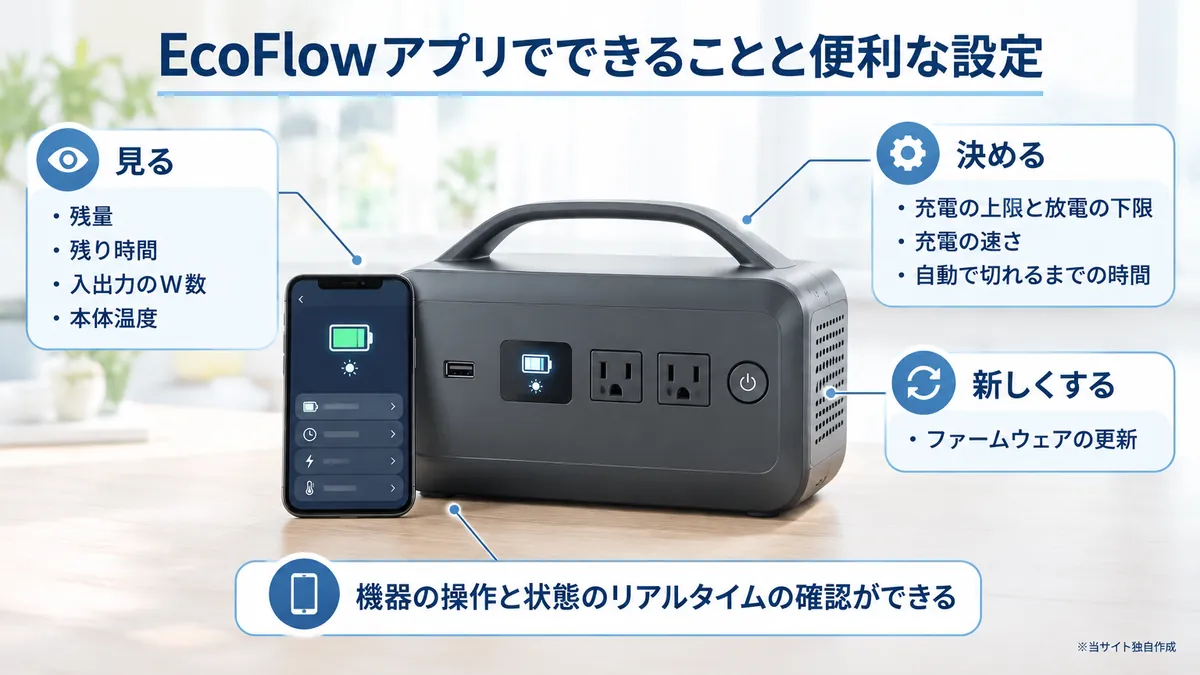
EcoFlowアプリでできることは、大きく「見る」「決める」「新しくする」の3つに分けると分かりやすいですよ!
- 見る:残量・残り時間・入出力のW数・本体温度
- 決める:充電の上限と放電の下限・充電の速さ・自動で切れるまでの時間
- 新しくする:ファームウェアの更新
App Storeの公式の説明によると、機器の操作と状態のリアルタイムの確認、充放電の上限などの設定、ファームウェアの更新ができるとされています。一部の機器は、スケジュールで動かす機能にも対応しています。
アプリで残量と入出力のW数を確かめる
アプリのメイン画面では、バッテリーの残量(%・時間)や使える時間、本体の温度、各ポートの入出力の値が見られるという情報があります。
いちばん便利なのは、今どの家電が何W使っているかがスマホでひと目で分かるところですね!
例えば、電気毛布をつないだときの使用電力が分かれば、「この残量なら朝まで持ちそう」と目安が立てやすくなります。
テントの中から本体の画面を見に行かなくていいのは助かりますね!
そうなんです!AC・DC・USBのオン・オフもアプリからできるので、寒い夜もラクですよ!
本体の画面でも同じような情報は見られますが、離れた場所から確かめられるのがアプリのいいところです。
充電の上限と放電の下限を設定して劣化を防ぐ
アプリでは、充電の上限と放電の下限を設定できます。
EcoFlow公式ブログによると、100%のままのつなぎっぱなしや、残量0%での放置は劣化の原因になるとされています。
そこで、上限と下限を決めておけば、満タンや空っぽのまま置いておく時間を減らせますね!
- 普段使い:満充電のまま置かない設定にする
- 防災用:いざというときのため上限を高めにする
- キャンプ前:出かける前に上限を上げて満充電にする
何%に設定するのがよいかは、機種や使い方によって変わります。お使いの機種のマニュアルや公式の案内を確かめてくださいね。
ファームウェアを更新するときは機器を外しておく
アプリからは、本体のファームウェア(中のソフト)を新しくできます。
ただし、更新中はすべての出力が止まる機種があるという情報があります。
更新の前にやっておきたいこと
- 冷蔵庫やパソコンをつないだまま更新しない
- つないでいる機器の電源を先に切っておく
- 念のため残量に余裕があるときに行う
夜中に冷蔵庫が止まっていた、なんてことにならないよう、更新は使っていない時間にまとめて済ませるのがおすすめですよ!
アプリに更新のお知らせが出ても、すぐに押さなくて大丈夫です。つないでいる機器を確かめてから、落ち着いて始めてくださいね。
EcoFlowを長持ちさせる保管と付属品のそろえ方
ポータブル電源は、使うときより「使っていないとき」の扱いで寿命が変わります。
特に防災用に買った方は、しまったまま何か月もたってしまいがちですよね。保管のしかたと定期的な充電を覚えておけば、いざというときも安心ですよ!
使わないときは残量を残して涼しい場所に保管する
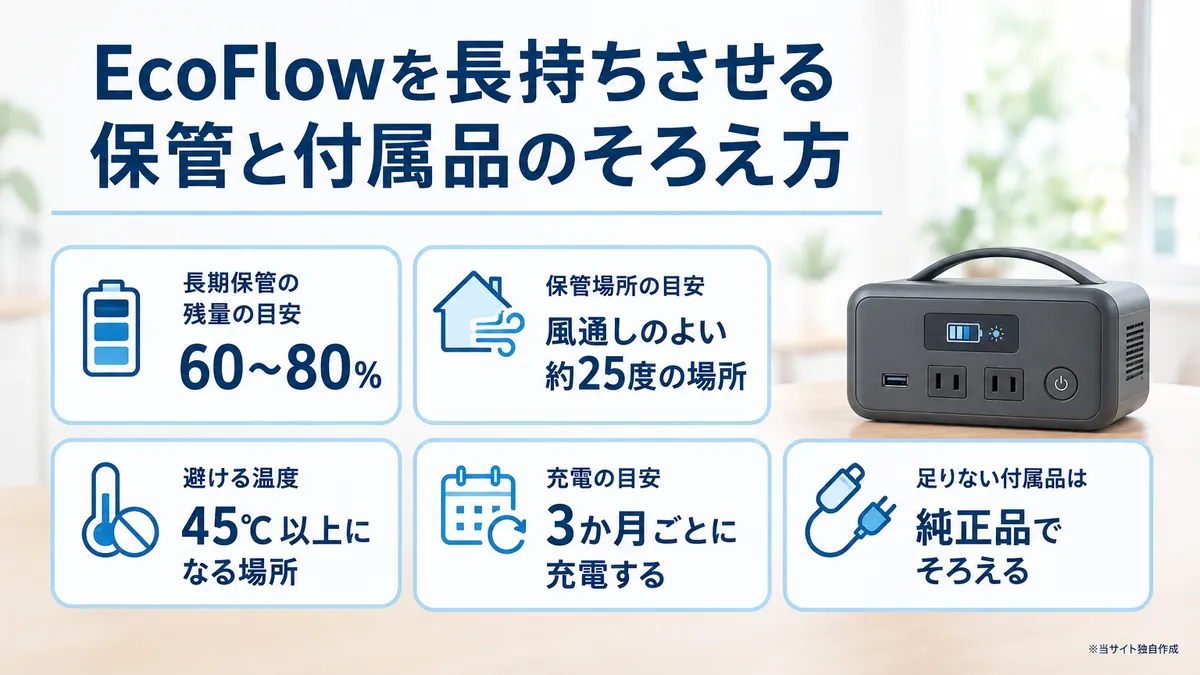
EcoFlow公式ブログによると、長期保管は残量60〜80%に調整するのが目安とされています。
100%のままコンセントにつなぎっぱなしにするのは、劣化の原因になるとされているので注意したいですね。
- 残量は60〜80%にしておく
- 風通しのよい約25度の場所に置く
- 45℃以上になる場所は避ける
押し入れの奥や夏の物置は、思ったより温度が上がることがあります。リビングの棚など、人が過ごしやすい場所に置くのが安心ですよ!
災害に備えてすぐ持ち出せる場所に置いておくと、停電のときにも探さずにすみます。ただし直射日光が当たる窓ぎわは避けてくださいね。
数か月に1回は充電して0%のまま放置しない
使っていなくても、ポータブル電源の残量は少しずつ減っていきます。公式ブログでは、自然放電は半年で約20%程度とされています。
残量0%のまま放っておくと、劣化したり充電できなくなったりする原因になるそうです。
AmazonのDELTA 3 Plusの商品ページ(EcoFlow Direct-JP)の注意書きでも、バッテリー寿命を延ばすには3か月ごとに充放電するよう案内されています。
防災用にしまったまま、すっかり忘れてしまいそうです…。
スマホのカレンダーに「3か月ごとに充電」と入れておくと忘れにくいですよ!
国民生活センターも、取扱説明書を確認し、定期的に動作確認を行うよう呼びかけています。充電のついでに、家電が動くかも試しておきたいですね。
足りない付属品は純正品でそろえる
予備の充電ケーブルや車載ケーブル、ソーラーパネルなどを買い足すときは、EcoFlowの純正品を選ぶと安心です。
純正品なら、自分の機種に対応しているかを公式の情報で確かめやすいからですね!
公式サポートの製品一覧には、AC充電ケーブルや車載シガーソケット充電ケーブル、XT60変換ソーラー充電ケーブルなどの純正アクセサリーが載っています。ただ、一覧には生産が終わった品も混ざるので、買う前に今も販売されているか確かめてくださいね。
消費者庁も、製造・販売元がはっきりした製品を選び、回収やリサイクルに対応しているかを確かめるよう案内しています。
Jackeryも持っている方は、同じ流れでJackeryの使い方も確かめられますよ。
EcoFlowの使い方でよくある質問
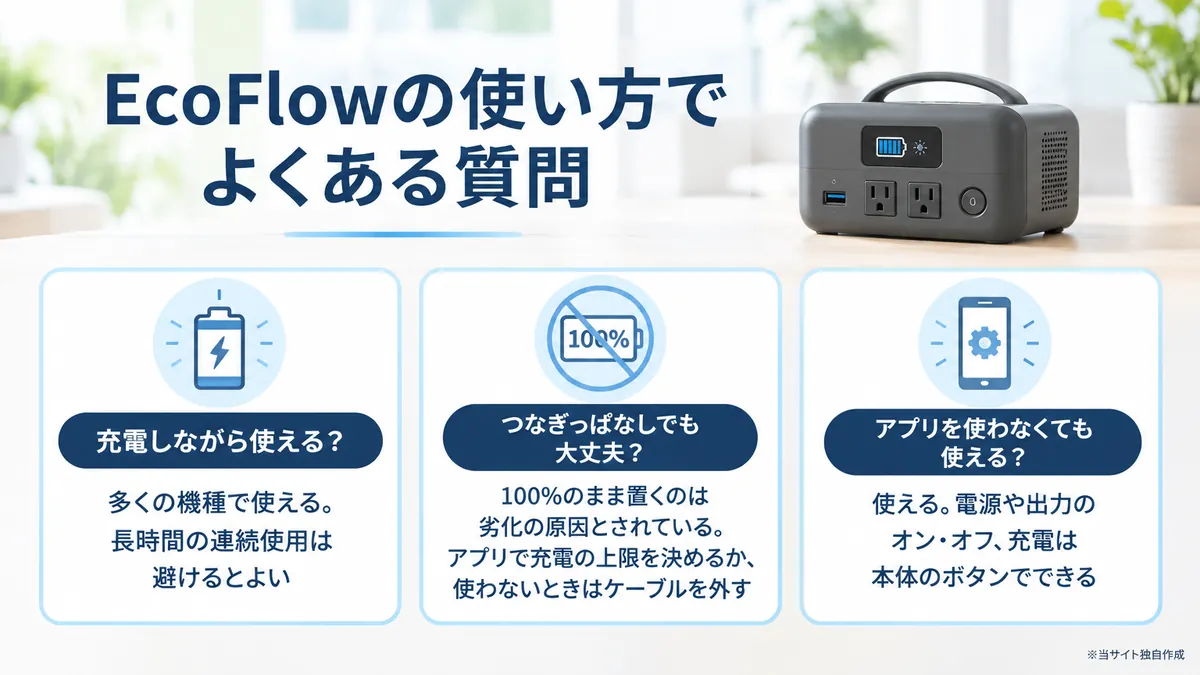
- EcoFlowは充電しながら使えますか?
-
多くの機種で使えます。例えばDELTA 3 Plusは、コンセントにつないだまま給電でき、停電時は10ms未満で自動で切り替わるとされています。
ただ、公式ブログでは充電しながらの使用は注意点の1つとされているので、長時間の連続使用は避けるとよいですね。
- EcoFlowはコンセントにつなぎっぱなしでも大丈夫ですか?
-
つなぎっぱなしにできる機種もありますが、100%のまま置くのは劣化の原因とされています。アプリで充電の上限を決めるか、使わないときはケーブルを外しましょう。
- アプリを使わなくてもEcoFlowは使えますか?
-
使えますよ!電源や出力のオン・オフ、充電は本体のボタンでできます。充電の上限などの細かい設定やファームウェアの更新には、アプリがあると便利です。
- EcoFlowの取扱説明書はどこで見られますか?
-
紙のマニュアルは本体に同梱されています。なくしたときは、(参照:EcoFlow公式カスタマーサポート)の「ドキュメントおよびマニュアル」から機種名で探せますよ。
まとめ|EcoFlowの使い方は届いた日の確認から
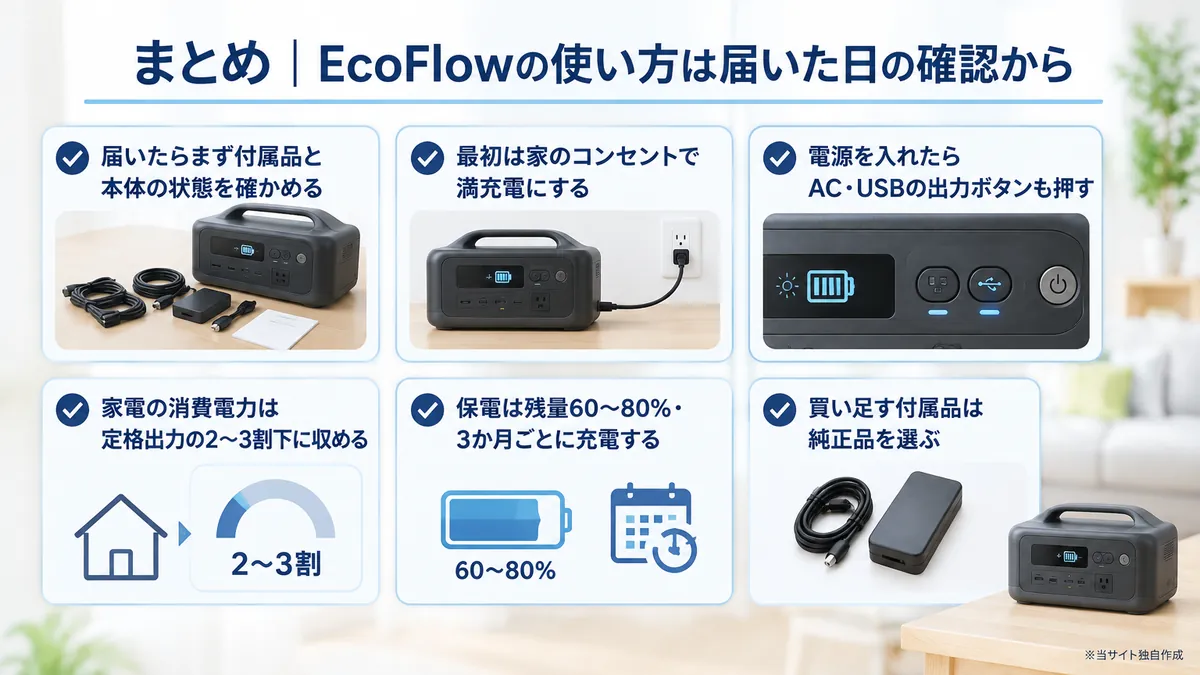
EcoFlowは、届いた日に付属品の確認、満充電、電源と出力ボタン、アプリ、家電の消費電力の順に確かめれば、初めてでも迷わずに使えます。
使うときは、定格出力の中で使うこと、夏の車内など高温の場所に置かないことを守りましょう。充電はコンセント・車・ソーラーを場面で使い分けると便利ですね!
長く使うには、残量60〜80%で涼しい場所に保管し、3か月ごとに充電するのがコツです。足りない付属品は、対応を確かめやすい純正品でそろえてくださいね!
商品ごとの違いは、上の比較表で見比べられますよ。
- 届いたらまず付属品と本体の状態を確かめる
- 最初は家のコンセントで満充電にする
- 電源を入れたらAC・USBの出力ボタンも押す
- アプリは無くても使えるが設定と見える化に便利
- 家電の消費電力は定格出力の2〜3割下に収める
- X-Boostでは家電の性能が下がることがある
- 45℃以上になる場所や夏の車内に置かない
- 保管は残量60〜80%・3か月ごとに充電する
- 買い足す付属品は純正品を選ぶ