Jackeryのポータブル電源を買って、さっそくアプリでつなごうとしたのに「なぜか見つからない…」「Wi-Fiだけどうしてもつながらない…」と困っていませんか?
せっかくスマホで残量を見たり操作したりできると思っていたのに、最初の接続でつまずくとガッカリしますよね。でも大丈夫ですよ!
アプリにつながらない原因は、スマホの設定やWi-Fiの種類、アプリのバージョンなど、順番に確かめていけば見つけやすいものが多いんです。
この記事では、Jackeryの公式の案内をもとに、Wi-FiとBluetoothそれぞれの直し方を、試す順番どおりにやさしく紹介していきますね!

Bluetoothもオンにしてるのに、アプリに本体が出てこないんです…。何から見ればいいの?

焦らなくて大丈夫ですよ!上から順番に1つずつ確かめれば、原因はちゃんと絞りこめますからね。
- Jackeryアプリにつながらないときに試す順番
- 自分のJackeryがアプリに対応しているかの確かめ方
- Wi-FiとBluetoothそれぞれの具体的な直し方
- それでも直らないときのサポートへの相談のしかた
もし「自分の機種がアプリの対象外だった…」という方は、アプリで給電先を切り替えられる新しい機種「Jackery ポータブル電源 1000 New V3」もチェックしてみてくださいね。
\ 現在の価格を見る /
※価格や在庫は変わることがあるので、Amazonの商品ページで確かめてくださいね。
Jackeryアプリに接続できないときにまず試す対処法
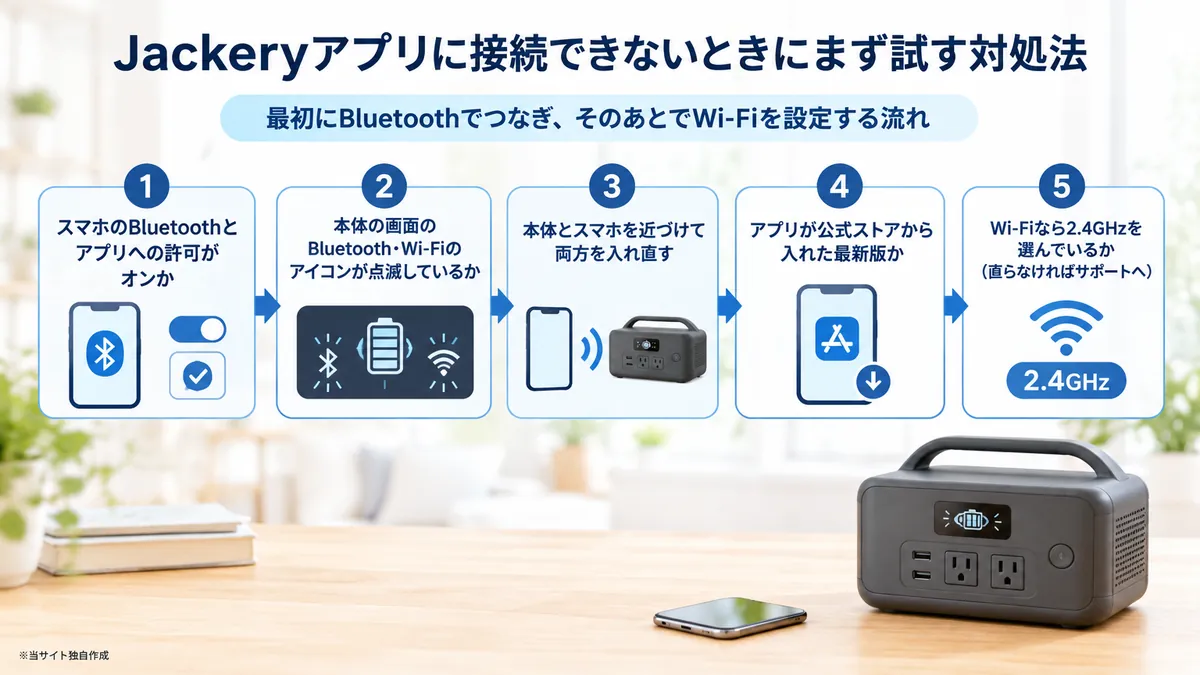
まずは、どんな原因でも共通して効きやすい対処法から見ていきましょう。
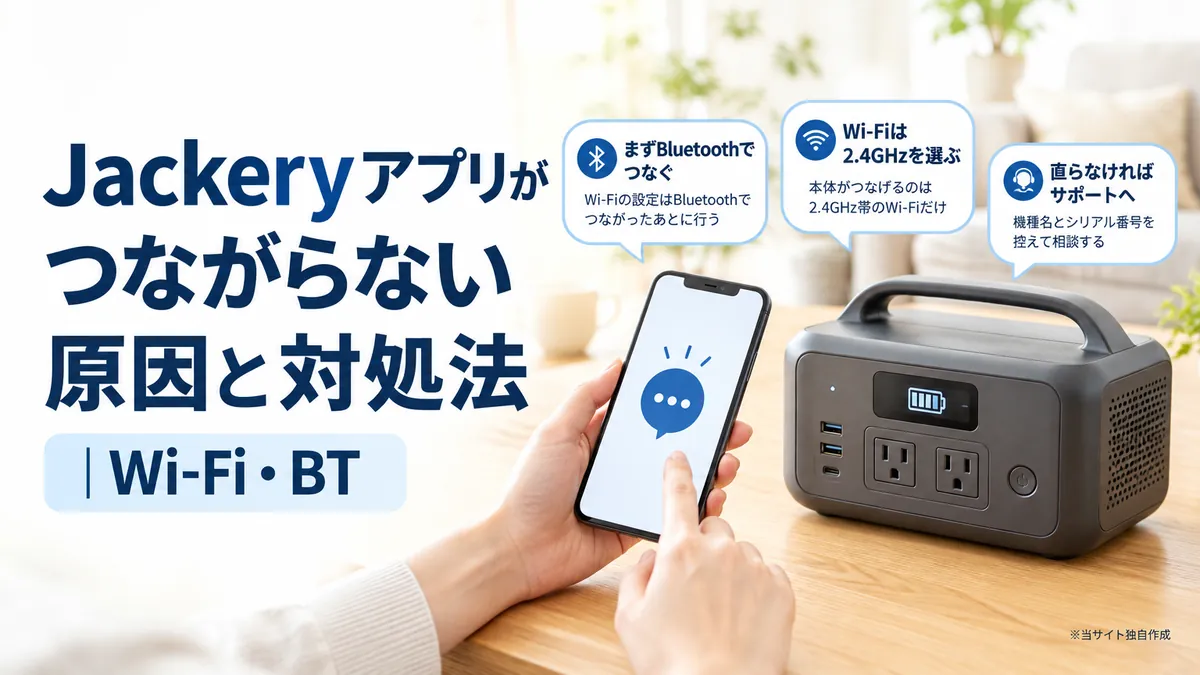
Jackeryアプリの接続は、最初にBluetoothでつないで、そのあとでWi-Fiを設定するという流れになっています。ここを知っておくだけでも、つまずきがグッと減りますよ!
結論|スマホの設定・アプリ更新・再起動の順に確かめよう
結論からお伝えすると、Jackeryアプリにつながらないときは、次の順番で確かめるのがおすすめです。
- ①スマホのBluetoothと、アプリへの許可がオンになっているか
- ②本体の電源が入り、画面のBluetooth・Wi-Fiのアイコンが点滅しているか
- ③本体とスマホを近づけて、両方を入れ直す
- ④アプリが公式ストアから入れた最新版か
- ⑤Wi-Fiなら、2.4GHzのWi-Fiを選んでいるか
- ⑥それでもだめなら、Jackeryのサポートに相談する
Jackery公式サイトの案内によると、アプリとの接続方式はBluetoothとWi-Fiの2つがあり、Wi-Fiの設定はBluetoothでつながったあとに行うとされています。
いきなりWi-Fiから設定しようとして「つながらない!」となる方も多いので、まずはBluetoothでつながるかを見てみてくださいね。
公式のよくある質問(海外版)でも、つながらないときはまず設定を1つずつ確かめるよう案内されていますよ。(参照:Jackery公式 製品ナレッジ『APP Download and Connection』)
Wi-Fiでつなぎたいのに、先にBluetoothなんですね!知らなかった…。
そうなんです!一度Wi-Fiの設定まで終われば、そのあとはWi-Fiだけでもつながるようになりますよ。
スマホのBluetoothと位置情報をオンにする
いちばん多いつまずきが、スマホ側のBluetoothやアプリへの許可がオフになっていることなんです。
Jackery公式サイトの接続手順では、まずスマホのBluetoothをオンにしてから本体の電源を入れ、アプリの「追加」から進むとされています。
アプリを使い始めるときに「Bluetoothの使用を許可しますか?」と聞かれて、うっかり「許可しない」を押してしまうことってありますよね。
そんなときは、スマホの設定アプリを開いて、その中のJackeryアプリの項目からBluetoothを許可し直してみましょう。
また、スマホによっては、近くの機器を探すために位置情報の許可を求められることもあります。画面の名前はiPhoneとAndroid、機種やOSの版で違うので、「設定アプリの中のJackeryアプリの項目」を目印に探してみてくださいね。
- スマホのBluetoothがオンになっている
- JackeryアプリにBluetoothの使用を許可している
- 位置情報などの許可を求められたら、許可している
本体とスマホを近づけて電源を入れ直す
スマホの設定がOKなら、次は本体側を見てみましょう。
Jackery公式サイトの手順では、本体の電源を入れて緑のランプがつくことを確かめるとされています。さらに公式の製品ナレッジ(海外版)では、本体の画面のBluetoothとWi-Fiのアイコンが点滅していれば、つなぐ準備ができた合図と案内されていますよ。
距離も大事なポイントです。公式のよくある質問(海外版)では10m以内で使うことがすすめられています。設定するときは、本体のすぐそばにスマホを持っていって試すと安心ですね。
それでもつながらないときは、本体とスマホの両方を一度オフにして、入れ直してみてください。スマホの再起動で、Bluetoothの調子が戻ることもあるんです。
本体の電源の入れ方とか、基本の操作にちょっと自信がないかも…。
わかります!初めてだと迷いますよね。基本の操作は別の記事でていねいにまとめているので、安心してくださいね。
電源の入れ方など、Jackeryの基本の操作をあらためて確かめたい方は、こちらの使い方の記事も参考にしてみてくださいね。
Jackeryアプリを最新版にアップデートする
意外と見落としやすいのが、アプリのバージョンが古いままになっていることなんです。
Jackery公式の製品ナレッジ(海外版)によると、アプリは Google Play か Apple の App Store で「JACKERY」と検索して入れるとされています。
さらに公式のよくある質問(海外版)では、本体のシリアル番号は読み取れるのに追加が終わらないときは、指定の配布元から入れた最新版のアプリかを確かめるよう案内されていますよ。
- iPhoneの方:App Storeで「JACKERY」を開き、「アップデート」が出ていないか確かめる
- Androidの方:Google Playで「JACKERY」を開き、「更新」が出ていないか確かめる
また、アプリの中で本体の更新の案内が出たときは、画面の指示に従って進めてくださいね。
注意
公式ストア以外の場所から入れたアプリは使わないようにしましょう。うまくつながらない原因になることがあります。
本体のWi-FiとBluetoothを入れ直してつなぎ直す
しばらく待ってもつながらないときは、本体のアイコンをもう一度点滅させてから、アプリで追加し直すのがおすすめです。
Jackery公式のよくある質問(海外版)では、本体の画面にアイコンが出ない・点滅しないときは、決められたボタンをアイコンが点滅するまで長押しする、と案内されています。
ただし、この案内は海外の機種向けのもので、押すボタンの組み合わせは機種によって違います。自分の機種の取扱説明書で、Wi-FiとBluetoothを入れ直す方法を確かめてから試してくださいね。
アイコンが点滅したら、アプリの「追加」から本体をもう一度探してみましょう。一覧に出てきた機種名とシリアル番号をタップすれば、登録が進みますよ。
ボタンを適当に長押ししちゃっても平気ですか?
機種ごとに操作が違うので、適当に押すのはやめておきましょう!必ず取扱説明書で確かめてからが安心ですよ。
Jackeryがアプリに対応している機種か確かめよう
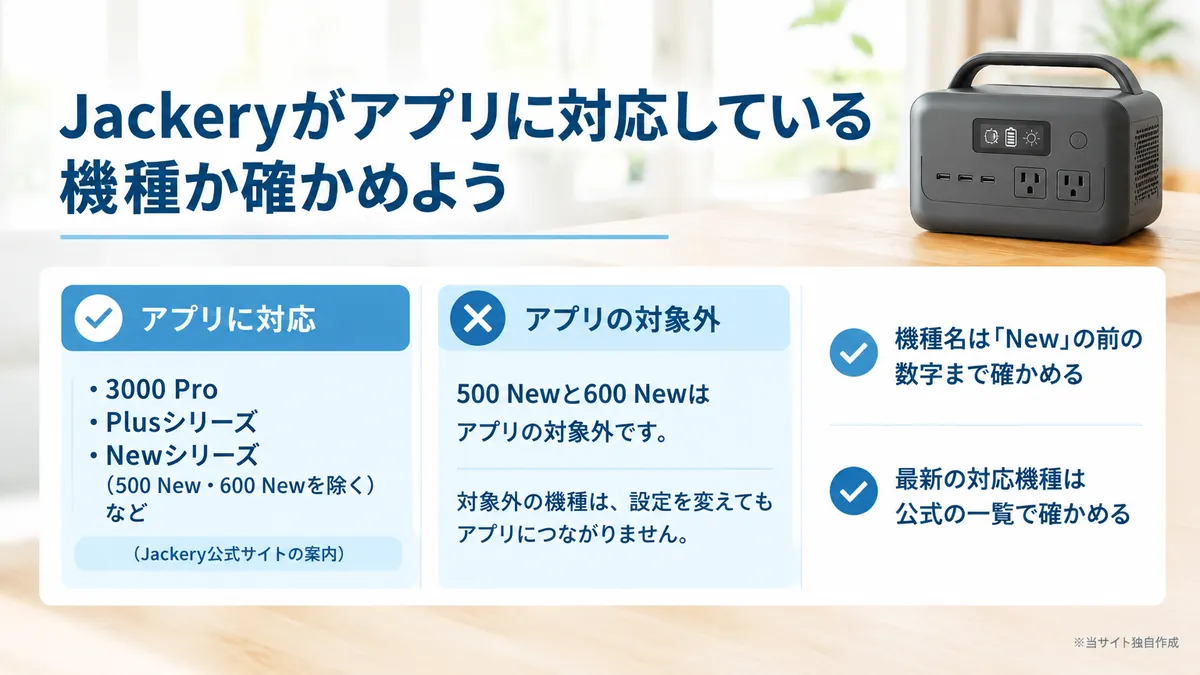
どれだけ設定を見直してもつながらない…そんなときは、そもそも自分の機種がアプリに対応しているかを確かめてみましょう。
アプリに対応していない機種だと、スマホの設定をどう変えてもつながらないんです。ここを先に知っておくと、ムダな時間を使わずに済みますよ!
アプリに対応するのはPlus・Newシリーズなど
Jackery公式サイトによると、アプリに対応しているのは、3000 Proと、Plusシリーズ・Newシリーズ(500 New・600 Newを除く)などとされています。
公式サイトにのっている対応機種を、表にまとめてみました。
| シリーズ | アプリ対応としてのっている機種 |
|---|---|
| Pro | 3000 Pro |
| Plus | 300 Plus/600 Plus/1000 Plus/2000 Plus/3600 Plus/5000 Plus |
| New | 240 New/1000 New/1500 New/2000 New/3000 New |
| そのほか | 1500 Ultra/900/1800 |
(出典:Jackery公式サイト『Jackery アプリの機能詳細と使い方』)
また、機種によってアプリで使える機能は違うとされています。新しい機種が出ると一覧が変わることもあるので、最新の対応機種は公式の一覧で確かめてくださいね。
500 Newと600 Newはアプリに対応していない
ここは特に大事なポイントです。Jackery公式サイトでは、Newシリーズのうち500 Newと600 Newはアプリの対象外と案内されています。
つまり、500 Newや600 Newをお使いの場合は、スマホやWi-Fiの設定を変えても、アプリでつなぐことはできないということなんです。
「何度やってもダメだった…」という方は、まず本体の機種名を見直してみてくださいね。名前が似ている機種も多いので、「New」の前の数字までしっかり確かめるのがコツですよ。
えっ、うちのが500 Newだったら、アプリはあきらめるしかないの?
そうなんです…。本体はそのまま使えますが、スマホで操作したい方は、アプリに対応した今の機種も出ていますよ。
アプリに対応していない機種だったときは、設定の見直しはここでストップしてOKです。本体のボタンでの操作は、今までどおり使えますよ。
本体のシリアル番号と機種名の確かめ方
機種名がわからないときは、本体のラベルや箱、取扱説明書を見て確かめてみましょう。
Jackery公式サイトの接続手順では、アプリで本体を追加するときに、画面に機種名とシリアルコードが表示され、それをタップして登録するとされています。
アプリの一覧に出てきた機種名と、手元の本体の機種名が同じかどうかも、あわせて確かめておくと安心ですね。
そして、機種名とシリアル番号は、あとでJackeryのサポートに相談するときにも必要になる大切な情報です。メモアプリなどに控えておくと、いざというときにスムーズですよ!
- 機種名(例:「New」や「Plus」の前の数字まで)
- シリアル番号
- 買った日とお店
機種名やシリアル番号の場所を取扱説明書で確かめたい方は、モデル別の説明書の探し方もチェックしてみてくださいね。

JackeryがWi-Fiに接続できないときの直し方
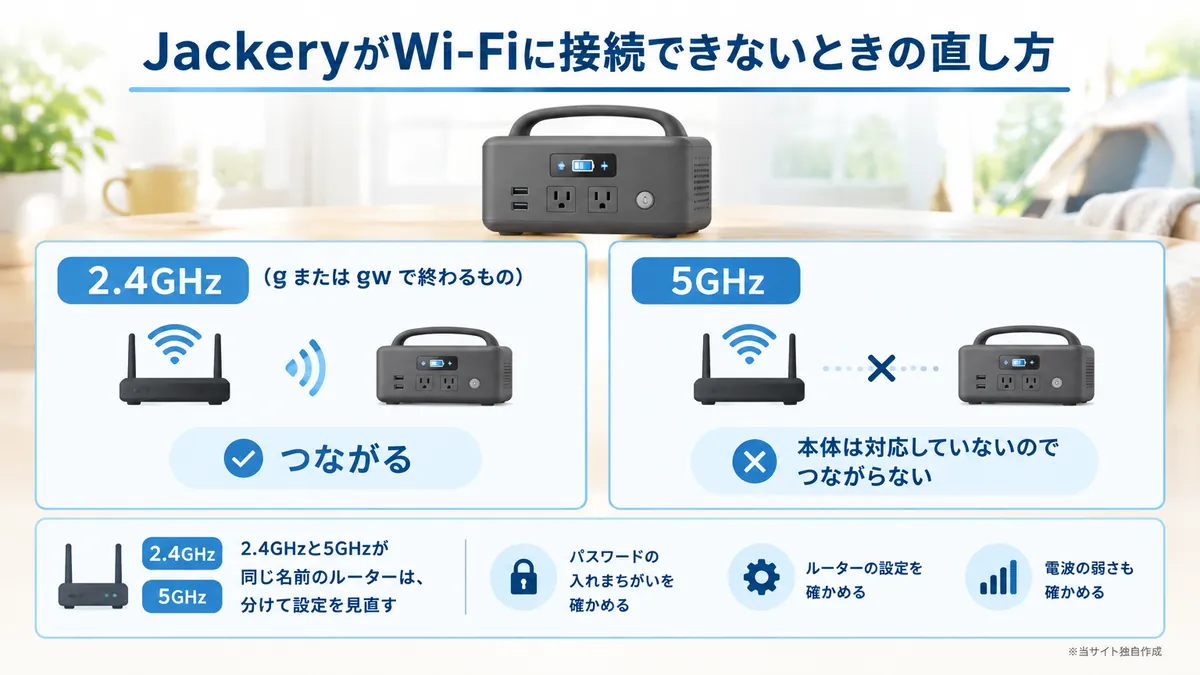
Bluetoothではつながるのに、Wi-Fiだけうまくいかない…という方も多いですよね。
Wi-Fiにつながらないときは、Wi-Fiの種類(周波数)・パスワード・ルーターの設定のどれかに原因があることが多いんです。順番に見ていきましょう!
Jackery公式のよくある質問(海外版)では、Wi-Fiにつながらないときの確認の順番を、次のように案内しています。
- ①Bluetoothでつながっているか
- ②Wi-Fiが2.4GHzのものか
- ③アプリに入れたWi-Fiのパスワードが正しいか
- ④ルーターの設定
- ⑤電波が弱くないか
(参照:Jackery公式サイト(海外版)『Cannot Connect to WiFi』)
名前が「g」か「gw」で終わる2.4GHzのWi-Fiを選ぶ
Wi-Fiにつながらない原因で特に多いのが、5GHzのWi-Fiを選んでしまっていることなんです。
Jackery公式サイトによると、本体がつなげるのは2.4GHz帯のWi-Fiだけで、名前(SSID)が「g」または「gw」で終わるものを選ぶよう案内されています。公式のよくある質問(海外版)でも、5GHzには対応していないとされていますよ。
家のWi-Fiの一覧を見ると、よく似た名前が2つ並んでいることがありますよね。たとえば名前の最後が「g」のものと「a」のものがあれば、多くのルーターでは「g」のほうが2.4GHz用の目印になっています。
ただし、名前の付け方はルーターによって違う場合もあります。どれが2.4GHzかわからないときは、ルーター本体のラベルや説明書を見てみてくださいね。
2.4GHzと5GHzって、何が違うんですか?
かんたんに言うと電波の種類の違いです!Jackeryは2.4GHzのほうだけにつながる、と覚えておけばOKですよ。
2.4GHzと5GHzが同じ名前のルーターは分けて設定する
最近のルーターには、2.4GHzと5GHzを1つの名前にまとめて表示するものもあります。
この場合、スマホでは名前が1つしか見えないので、どちらの電波につながっているのか、わかりにくいんですよね。
Jackeryの本体は5GHzに対応していないので、名前がまとまっているルーターでは、うまくつながらないことがあります。
そんなときは、「2.4GHzだけの名前を用意して、それを選ぶ」という考え方で設定を見直してみましょう。設定の変え方はルーターの機種ごとに違うので、ルーターの説明書やメーカーの案内を見ながら進めてくださいね。
注意
ルーターの設定を変えると、家のほかの機器のつながり方が変わることもあります。わからないときは、ルーターのメーカーに相談するのが安心ですよ。
Wi-Fiのパスワードと本体の状態を見直す
2.4GHzを選んでいるのにつながらないときは、パスワードの入れまちがいがないか見てみましょう。大文字と小文字、似た形の文字はまちがえやすいので、ゆっくり入れ直すのがコツです。
Jackery公式の製品ナレッジ(海外版)では、アプリ右上のクラウドのアイコンから、本体が見つけたWi-Fiを選んでパスワードを入れ、「OK」を押す流れが案内されています。うまくいくと、本体の詳しい画面に進むそうですよ。
また公式のよくある質問(海外版)によると、ルーターの守りの設定が強すぎる場合や、電波が弱い場合も、つながらないことがあるとされています。
- つなげる機器を決めておく設定(MACアドレスのフィルター)
- 新しい暗号化の方式(WPA3)
- つなげる台数の上限
- ルーターと本体が遠い・間に壁が多い
そして忘れがちなのが、Wi-Fiを設定するには、先にBluetoothで安定してつながっている必要があるという点です。Bluetoothが切れていないかも、あわせて確かめてくださいね。
JackeryのBluetooth接続ができないときの直し方
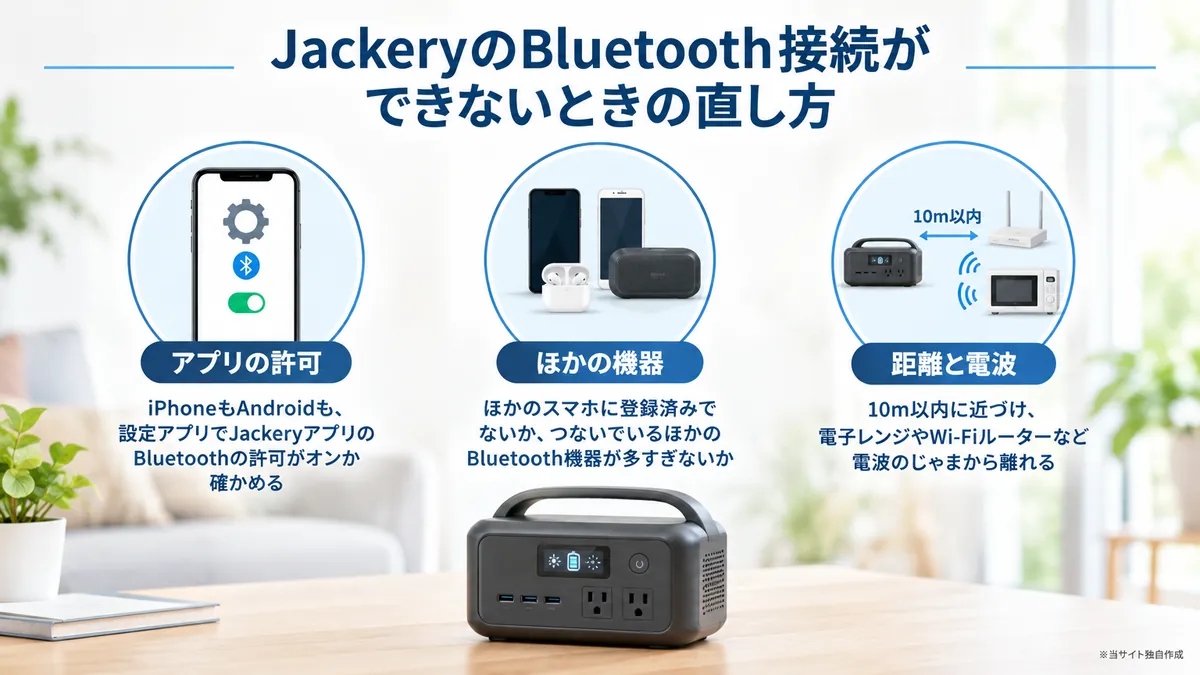
次は、Bluetoothでつながらない・すぐ切れてしまうときの直し方です。
Bluetoothは、スマホの許可・ほかの機器とのつながり・距離や電波のじゃまが原因になりやすいんです。
Jackery公式のよくある質問(海外版)では、Bluetoothがつながらない・すぐ切れるときの確認ポイントとして、本体のアイコンの点滅、アプリの画面を開いたままにすること、10m以内に近づけることなどが挙げられていますよ。(参照:Jackery公式サイト(海外版)『Bluetooth Cannot Connect / Connection Interrupted』)
iPhoneとAndroidでアプリの権限を許可する
Jackery公式サイトの手順では、アプリで本体を追加するときに、Bluetoothの許可を求められるとされています。
ここで「許可しない」を選んでしまうと、アプリが本体を探せなくなってしまうんです。
iPhoneでもAndroidでも、考え方は同じです。スマホの設定アプリを開き、アプリの一覧からJackeryアプリを選んで、Bluetoothなどの許可がオンになっているか確かめてみましょう。
画面の名前やメニューの場所は、スマホの機種やOSの版によって違います。見つからないときは、設定アプリの検索に「Jackery」と入れてみると早いですよ!
許可を変えたあと、アプリはそのままでいいんですか?
許可を変えたら、アプリを一度とじて開き直してから試すと安心ですよ!
ほかのスマホとつながったままになっていないか確かめる
家族のスマホや、前に使っていたスマホでJackeryを登録していませんか?ほかのスマホで登録済みのときは、つながらないことがあります。
Jackery公式の製品ナレッジ(海外版)によると、アプリの一覧で機器をタップすると「登録(バインド)」される仕組みです。どのスマホで使うかを家族で決めてから、追加し直してみてくださいね。
また公式のよくある質問(海外版)では、スマホにつないでいるほかのBluetooth機器(イヤホンや時計など)が多いと、電波がぶつかって切れる原因になるとされています。使っていない機器は、いったん外してみましょう。
公式のよくある質問(海外版)によると、アプリの画面をとじたり、前の画面に戻ったりすると、Bluetoothは自動で切れるそうです。つなぎ直すときは本体を入れ直さなくてもよく、アプリのホームの「マイデバイス」から本体を開けば、自動でつながるとされていますよ。
シリアル番号は読めるのに追加できないときの対処
アプリの画面に本体のシリアル番号は出てくるのに、追加が終わらない…というケースもありますよね。
Jackery公式のよくある質問(海外版)では、このようなときは指定の配布元から入れた最新版のアプリかを確かめ、違えば入れ直すよう案内されています。
アプリを消して入れ直すと、ログインのやり直しが必要になります。先にログインのメールアドレスとパスワードを控えてから進めてくださいね。
- ①ログインのメールアドレスとパスワードを控える
- ②Jackeryアプリをスマホから消す
- ③App StoreかGoogle Playで「JACKERY」を入れ直す
- ④ログインして、もう一度本体を追加する
電子レンジなど電波の干渉を避ける
Bluetoothは目に見えない電波なので、まわりの環境にも左右されやすいんです。
Jackery公式のよくある質問(海外版)では、電子レンジやWi-Fiルーターなど、電波のじゃまになるものから本体を離すよう案内されています。キッチンで試していてつながらないときは、場所を変えるだけで直ることもありますよ。
距離の目安は、公式のよくある質問(海外版)で10m以内、Jackery公式サイトではBluetoothだけで操作できる範囲が10〜15m程度とされています。
また、本体のBluetoothは「5.0」という版の部品が使われているそうで、スマホのBluetoothの版が大きく違うと不安定になることがあるとされています。かんたんに言うと、古いスマホだとつながりにくいことがある、ということですね。
壁や金属の多い場所もできるだけ避けて、本体のそばで試してみてください。
それでも直らないときはJackeryのサポートに相談しよう
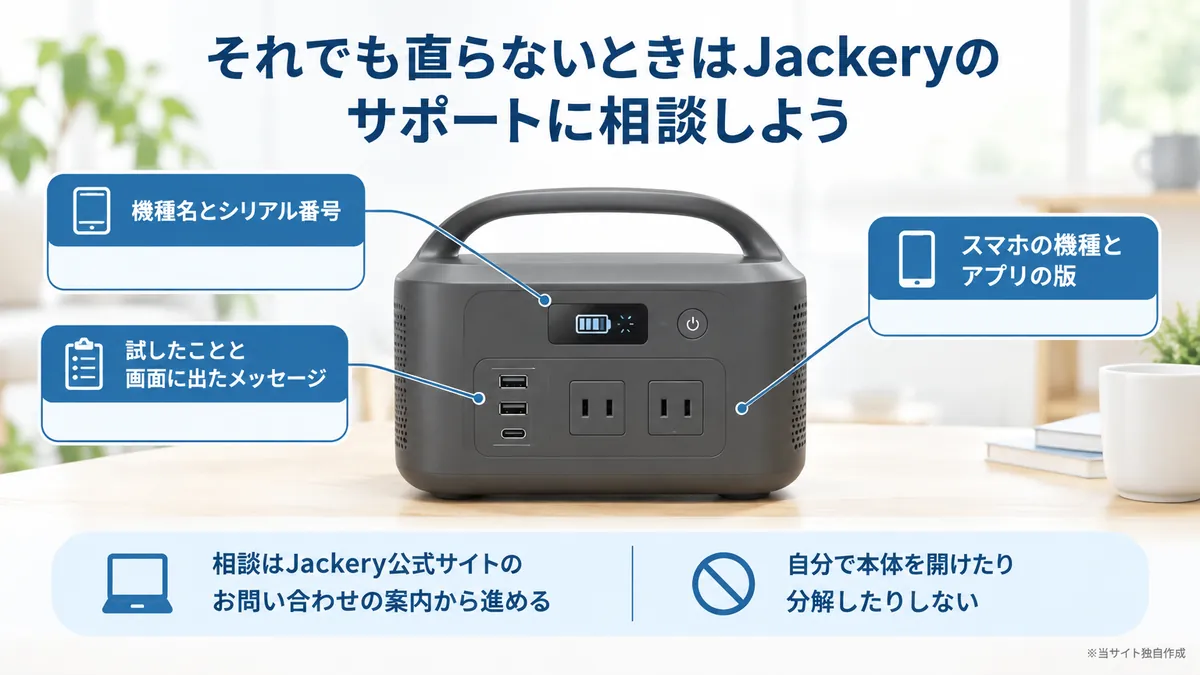
ここまで試してもつながらないときは、ひとりで悩まずにJackeryのサポートに相談するのが確実です。
Jackery公式サイトには、サポートセンター、よくある質問、チャット・メール・LINEでのお問い合わせ、製品保証登録、修理受付などの案内がのっていますよ。
横にスクロールできます →
| 外観 | 商品名 | 容量 | 定格出力 | 重量 | 瞬間最大出力 | アプリでの操作 | 発売日 | 向いている用途 | 選ぶポイント | 購入先 |
|---|---|---|---|---|---|---|---|---|---|---|
 | Jackery ポータブル電源 1000 New V3 | 1024Wh | 1500W | ― | 3000W | 給電先の切り替えができる | 2026年7月24日 | ― | ― |
※数値はメーカー公表の仕様をもとにしています。使える家電は、家電の消費電力と起動時の電力を確かめてください。
問い合わせ前に控えておきたい情報
サポートに相談するときは、先に情報をまとめておくと、話がスムーズに進みます。
「何を試したか」まで伝えられると、同じことを何度もくり返さずに済むので、解決までの近道になるんです。
- 本体の機種名・シリアル番号・買った日
- スマホの機種とOSの版
- Jackeryアプリの版
- つなごうとした方法(Wi-FiかBluetoothか)
- これまでに試したこと
- 画面に出たメッセージ(スクリーンショットがあると便利)
お問い合わせは、Jackery公式サイトのお問い合わせの案内から進めてくださいね。
スクショって、どの画面を撮ればいいの?
つながらないときに出たメッセージの画面がいちばん役立ちますよ!あれば本体の画面の写真もあると伝わりやすいです。
本体の不具合が疑わしいときの考え方
次のようなときは、スマホやWi-Fiではなく、本体のほうに原因がある可能性も考えられます。
- 別のスマホでも、まったくつながらない
- 本体の画面にBluetoothやWi-Fiのアイコンが出てこない
- 本体の表示がいつもとちがう
このようなときは、自分で本体を開けたり、分解したりしないようにしましょう。けがや故障の原因になるだけでなく、保証が受けられなくなるおそれもあります。
保証が使えるかどうかは、購入日やシリアル番号をそえて、Jackeryのサポートで確かめてもらうのが安心ですよ。
注意
大容量の電池が入った製品なので、本体の異常が疑わしいときは使うのをやめて、サポートの案内に従ってくださいね。
アプリ対応のJackeryを選ぶなら1000 New V3
自分の機種がアプリの対象外だった方や、買い替えを考えている方には、2026年7月24日に発売された「Jackery ポータブル電源 1000 New V3」があります。
報道によると、1000 Newの後継の機種で、3つのACコンセントを2つのグループに分けて別々にオン・オフできるとされています。給電先の切り替えはアプリか本体のボタンでできるそうですよ。(出典:トラベル Watch)

 ポチップ
スペック表
| 項目 | 内容 |
|---|---|
| 商品名 | Jackery ポータブル電源 1000 New V3 |
| 容量 | 1024Wh |
| 定格出力 | 1500W |
| 瞬間最大出力 | 3000W |
| アプリでの操作 | 給電先の切り替えができる |
| 発売日 | 2026年7月24日 |
| 色 | ブラック/パールホワイト(日本限定) |
(出典:トラベル Watch・ケータイ Watch)
1000Wh台の容量なので、キャンプで電気毛布や小さな家電を使ったり、停電のときにスマホの充電や照明に使ったりと、いろいろな場面で頼りになりそうですね。
夜のテントの中で、寝袋に入ったままスマホで給電先を切り替えられたら、外に出なくて済むので本当にラクですよ!
メリット・デメリット
| メリット | デメリット・注意点 |
|---|---|
| 2026年7月発売の新しい機種 アプリか本体のボタンで給電先を切り替えられる ACコンセントを2つのグループに分けてオン・オフできる 1024Whの容量で、キャンプにも防災にも使いやすい | Wi-Fiでつながるかどうかは、買う前に公式の商品ページで確かめておきたい 1000Wh台なので、軽さを重視する人には大きめに感じることも スマホで操作するつもりがない人には、アプリの機能はなくてもよい |
今使っている機種がアプリの対象外で、「どうしてもスマホで操作したい!」という方は、候補のひとつとして見てみてくださいね。
\ 現在の価格を見る /
※価格や在庫は変わることがあるので、Amazonの商品ページで確かめてくださいね。
Jackeryアプリの接続でよくある質問
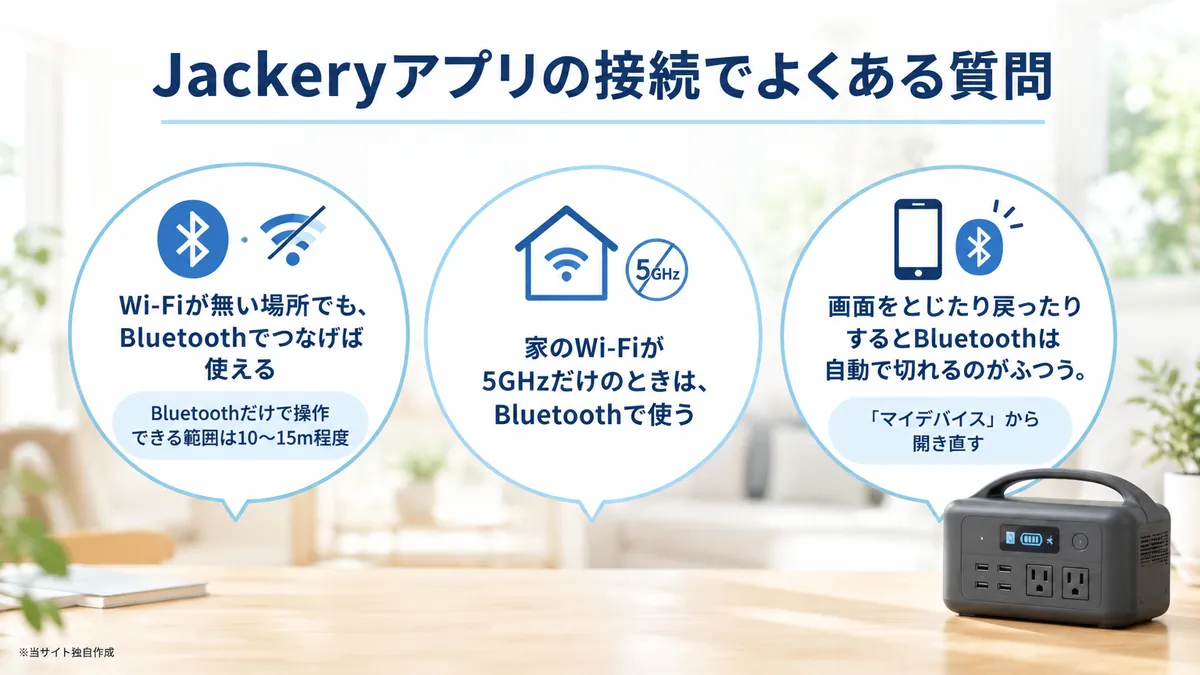
- Wi-Fiが無いキャンプ場でもJackeryアプリは使えますか?
-
はい、Bluetoothでつなげば使えますよ。Jackery公式サイトによると、Bluetoothだけで操作できる範囲は10〜15m程度とされています。離れた場所から残量を見たいときは、2.4GHzのWi-Fiが必要です。
- 家族のスマホでも同じJackeryをアプリで操作できますか?
-
家族で使えるかどうかは、Jackery公式のよくある質問かサポートで確かめるのが確実です。ほかのスマホで登録済みだと、つながらないことがあるので注意してくださいね。
- 家のWi-Fiが5GHzしかないときはどうすればいいですか?
-
本体は2.4GHzのWi-Fiだけに対応しているので、5GHzではつなげません。その場合はBluetoothで使いましょう。ルーターが2.4GHzに対応しているかは、ルーターの説明書で確かめてみてくださいね。
- アプリの接続が途中で急に切れるのはなぜですか?
-
アプリの画面をとじたり戻ったりすると、Bluetoothは自動で切れるのがふつうです。ホームの「マイデバイス」から開き直せば、本体を入れ直さずにつながるとされています。距離や電波のじゃまも見直してみましょう。
まとめ|Jackeryアプリに接続できないときは順番に確かめよう
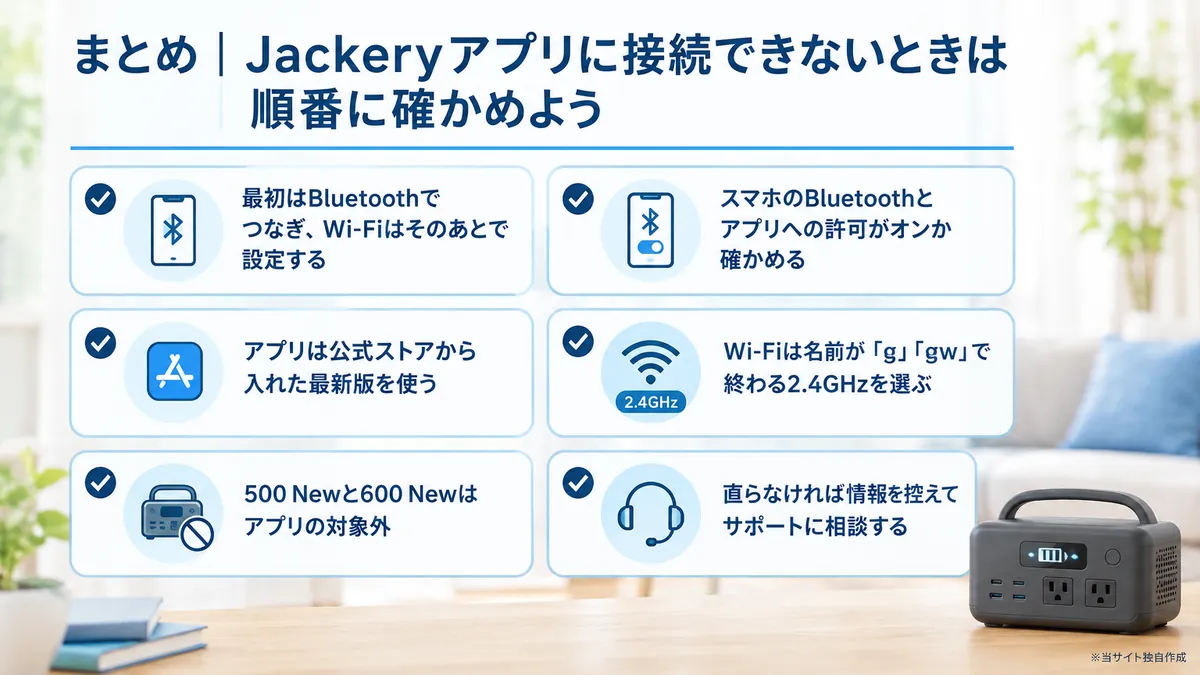
Jackeryアプリにつながらないときは、まずスマホのBluetoothとアプリへの許可、本体のアイコンの点滅、アプリが最新版かを、順番に確かめてみましょう。
Wi-Fiでつなぐなら、先にBluetoothでつないでから、名前が「g」や「gw」で終わる2.4GHzのWi-Fiを選ぶのがポイントです。
500 Newや600 Newはアプリの対象外なので、機種名も見直してくださいね。それでも直らないときは、機種名やシリアル番号を控えて、Jackeryのサポートに相談するのが確実ですよ!
- 最初はBluetoothでつなぎ、Wi-Fiはそのあとで設定する
- スマホのBluetoothとアプリへの許可がオンか確かめる
- 本体のBluetooth・Wi-Fiのアイコンが点滅しているか見る
- 本体とスマホを近づけ、両方を入れ直してみる
- アプリは公式ストアから入れた最新版を使う
- Wi-Fiは名前が「g」「gw」で終わる2.4GHzを選ぶ
- 500 Newと600 Newはアプリの対象外
- 直らなければ情報を控えてサポートに相談する
- アプリ対応の機種を選ぶなら1000 New V3も候補になる
アプリに対応した機種への買い替えを考えている方は、最新の価格や在庫だけでも見ておくと安心ですよ!
\ タイムセールなどの情報を確認 /
※価格や在庫は変わることがあるので、Amazonの商品ページで確かめてくださいね。